Introduction
本ページでは、[マップ]で利用する地図の作成手順について説明します。
[地図の作成]では、基本情報の設定から表示項目、フィルター、スタイル、エリアフィルター、サークルまでを順に設定します。
あわせて、各手順で考慮すべき制限事項や公開仕様についても説明し、設定時の注意点を明確にします。
地図の概要
[地図の作成]では、[Salesforce Platform]上の任意のオブジェクトを地図上に可視化します。
作成した地図は、[マップ]や[プラン]で利用され、営業活動やエリア分析の基盤となります。
地図の作成例
[新規開拓]地図
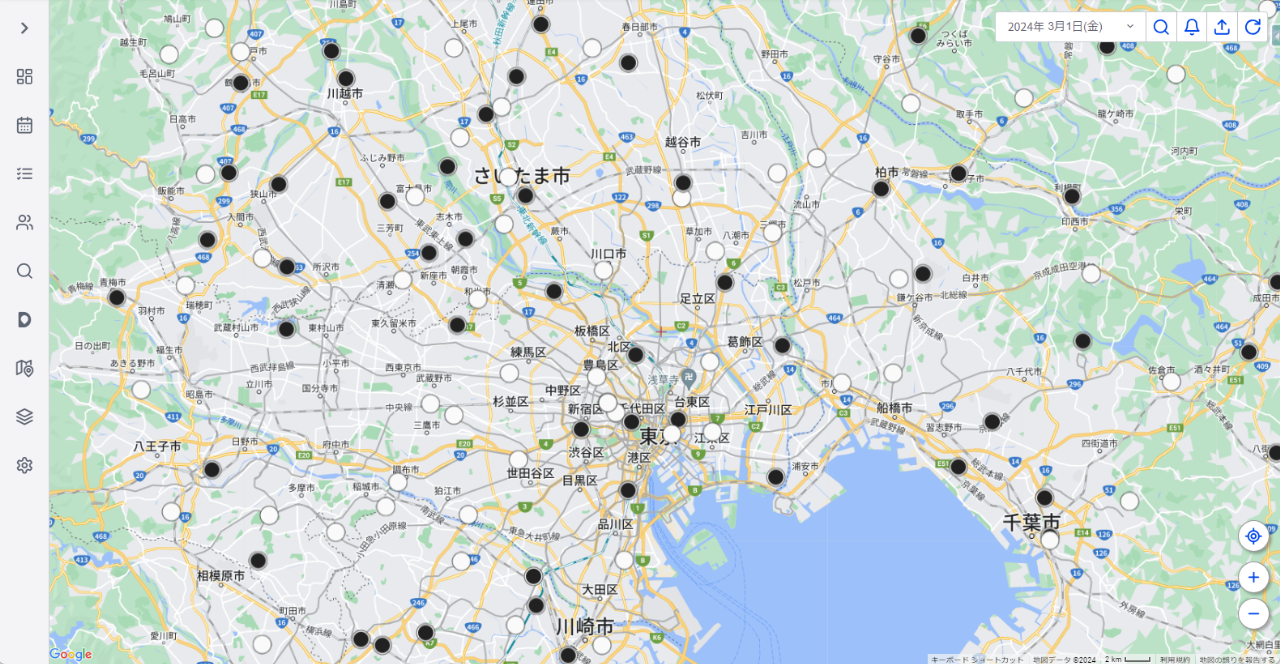
未開拓顧客の開拓状況を直感的に把握するための地図です。
オセロのように、未開拓と開拓済みを色で明確に分けることで、エリアごとの進捗状況を一目で確認できます。
| 設定 | 値 |
|---|---|
| [スタイル]>[色] | [開拓ステータス](選択リスト) ・未開拓:黒色 ・開拓済み:白色 |
[顧客育成]地図
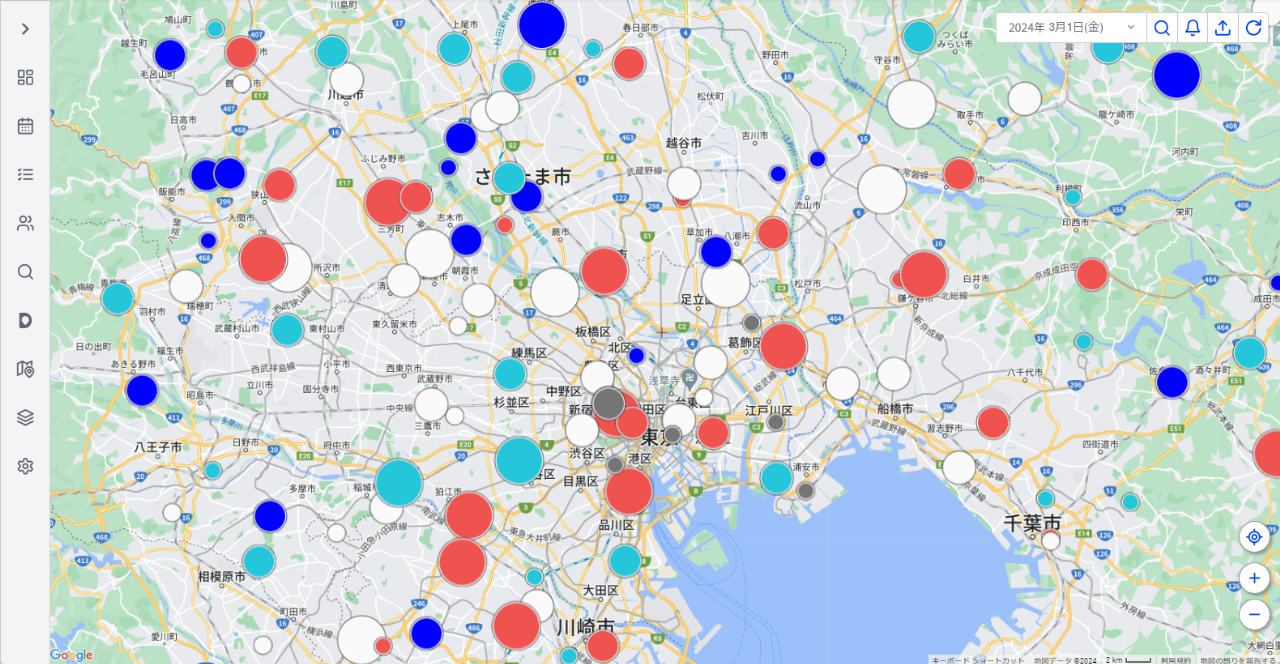
顧客の育成フェーズを段階的に可視化する地図です。
新規開拓後のフォロー状況や商談進捗を色で、活動停滞状況をサイズで表現します。
| 設定 | 値 |
|---|---|
| [スタイル]>[色] | [顧客ステータス](選択リスト) ・未アプローチ:白色 ・アプローチ中:水色 ・商談中:青色 ・取引中:赤色 ・取引終了:灰色 |
| [スタイル]>[サイズ] | [未活動日数](数式) ・0~10日:20 ・11~20日:40 ・21~30日:60 |
[顧客ランクx未活動日数]地図
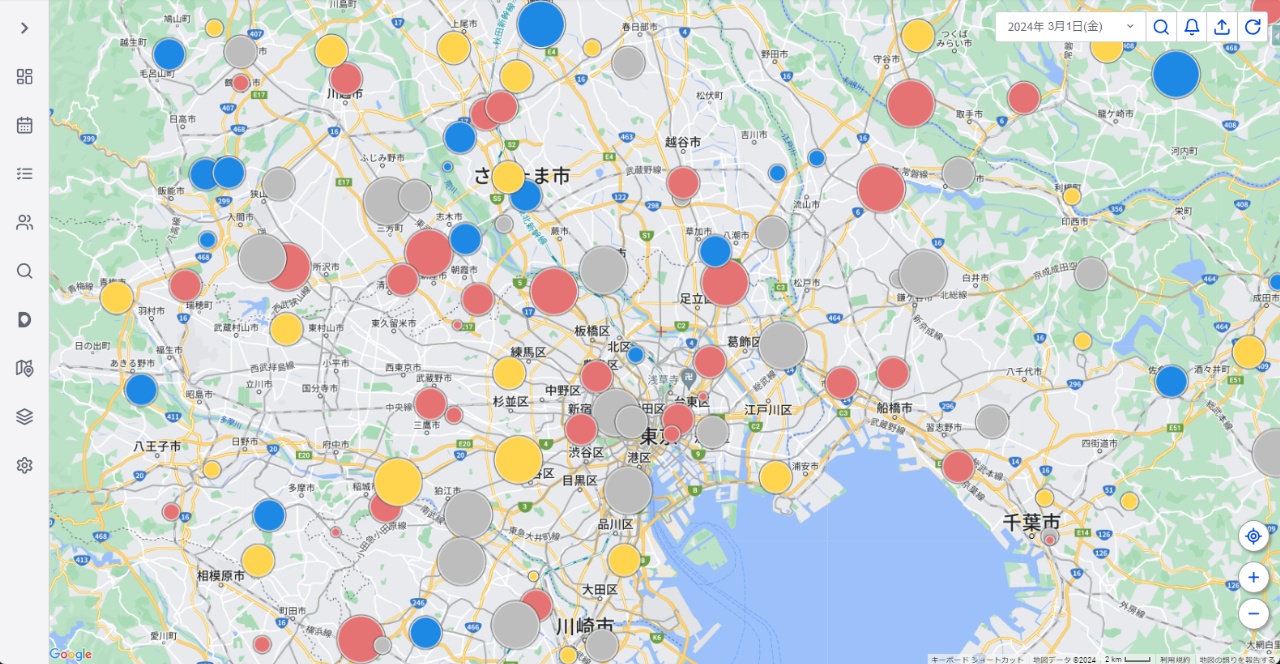
重要顧客との関係維持状況を可視化する地図です。
顧客の重要度を色で、未活動期間をサイズで表現することで、優先対応すべき顧客が明確になります。
| 設定 | 値 |
|---|---|
| [スタイル]>[色] | [顧客ランク](選択リスト) ・S:赤色 ・A:黄色 ・B:青色 ・C:灰色 |
| [スタイル]>[サイズ] | [未活動日数](数式) ・0~30日:20 ・31~60日:40 ・61~90日:60 |
[配達時間]地図
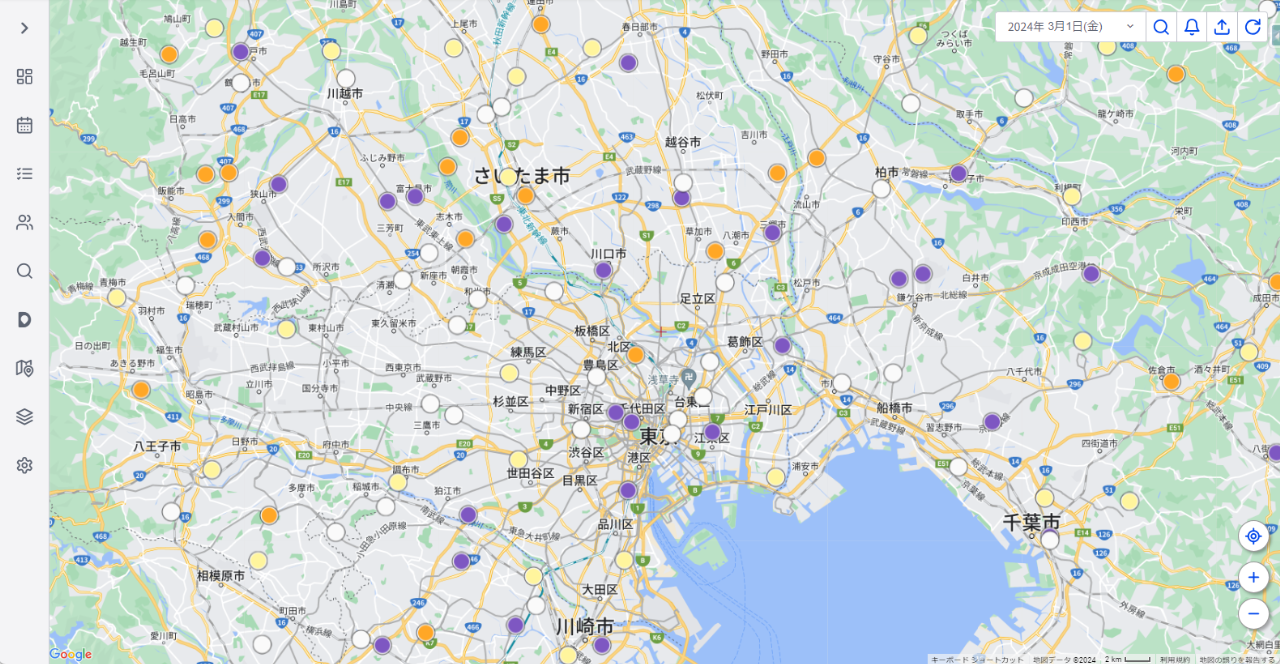
訪問可能時間帯を可視化する地図です。
訪問可能時間を朝から夜までの空の色に合わせて設定することで、効率的なルート計画を支援します。
| 設定 | 値 |
|---|---|
| [スタイル]>[色] | [訪問許可時間](選択リスト) ・午前:白色 ・12時~14時:黄色 ・14時~18時:オレンジ色 ・18時~21時:紫色 |
[都道府県]地図
拠点や担当エリア単位で顧客を可視化する地図です。
[フィルター]を活用することで、拠点別の顧客表示も可能です。
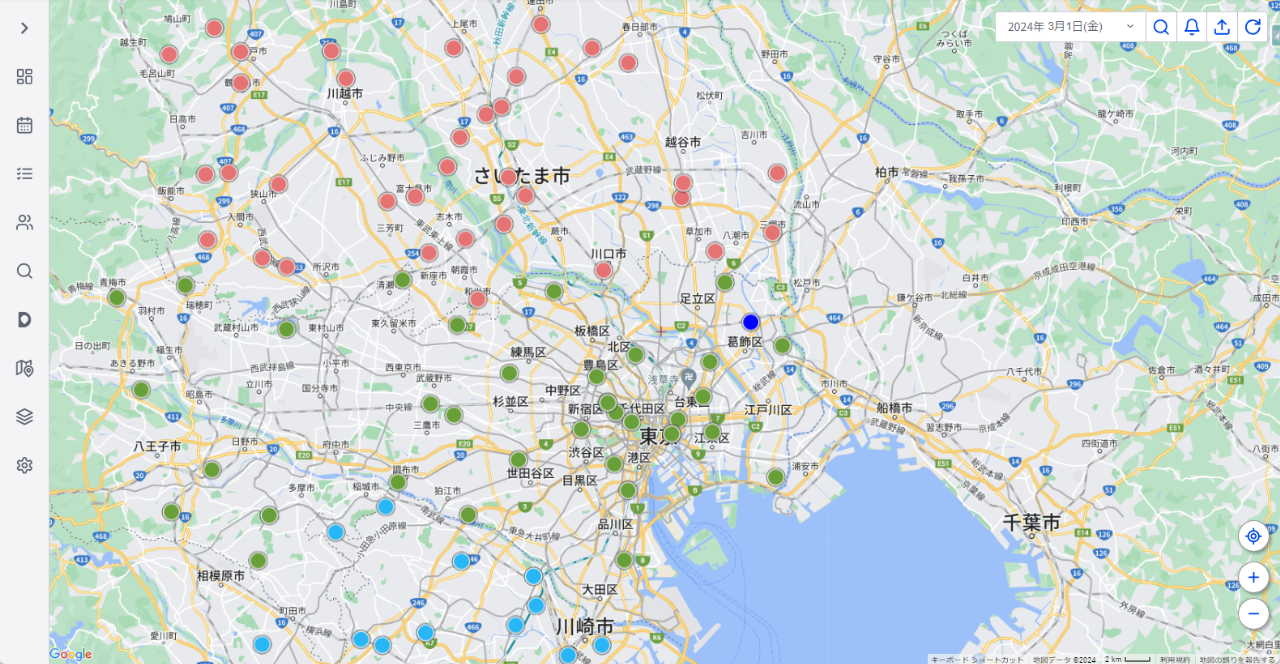
| 設定 | 値 |
|---|---|
| [スタイル]>[色] | [都道府県](テキスト) ・東京都:緑色 ・神奈川県:青色 ・大阪府:赤色 |
[ゲーミフィケーション]地図
[シンボル]にゲーム性のある画像を設定することで、業務へのモチベーション向上を図る地図です。
視覚的に楽しく状況把握ができるため、チーム運用にも適しています。
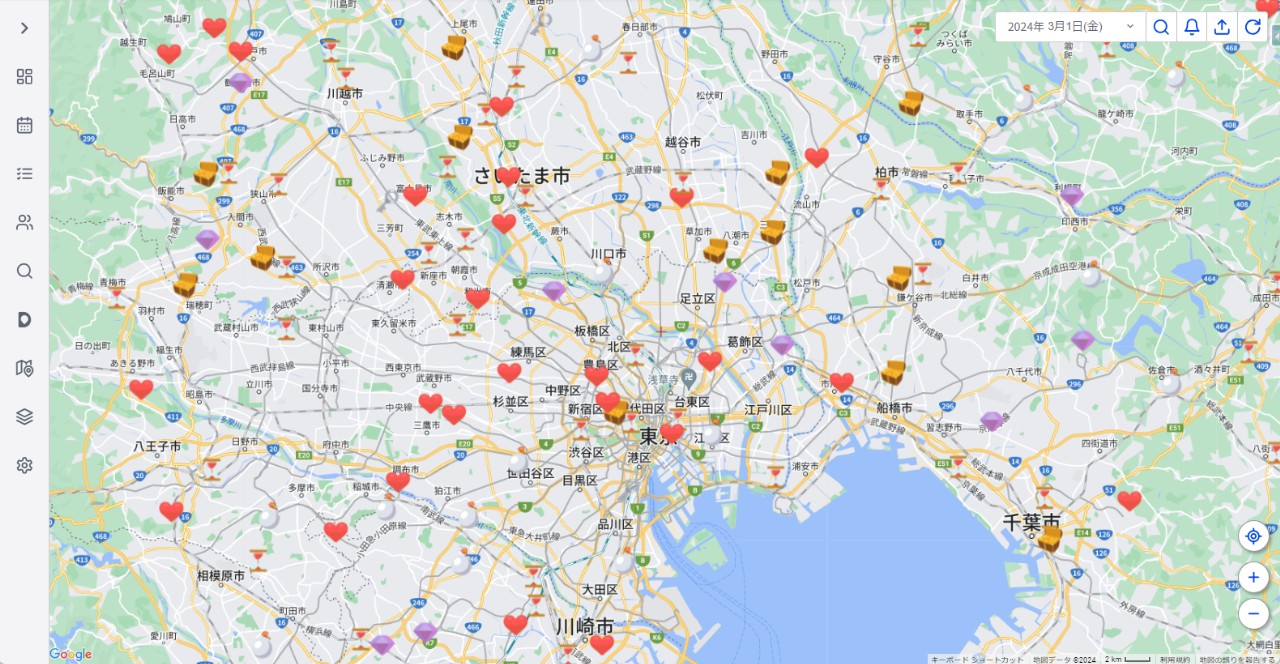
| 設定 | 値 |
|---|---|
| [スタイル]>[シンボル] | [顧客ステータス](選択リスト) ・要開拓:鍵 ・交渉中:砂時計 ・開拓済み:宝箱 ・関係維持:ハート ・追加商談:ダイヤ ・注意:爆弾 |
▼手順:新規地図の作成
手順1.[基本]タブの設定
[基本]タブでは、地図を作成するにあたっての基本的な設定を行います。
1.[地図一覧: ]をクリックし、[新規地図:
 ]をクリックします。
2.[基本]タブの[名前]欄に、地図名称を入力します。
3.[データ]欄に、地図を作成するオブジェクトを選択します。
4.[ロケーション]欄に、ロケーション項目を選択します。
手順2.[表示項目]タブの設定
[表示項目]タブでは、マーカーのリスト表示時に表示する項目を選択します。
※.最大20項目まで設定することが可能です。
1.[表示項目]タブをクリックします。
2.表示する項目を選択します。
手順3.[フィルター]タブの設定
[フィルター]タブでは、マーカーのフィルタ条件を設定します。
※.最大10項目まで設定することが可能です。
※.条件を複数設定した場合には、AND条件として動作します。
1.[フィルター]タブをクリックします。
2.[所有者]を設定します。
- [すべての{オブジェクト名}]:オブジェクト内のすべてのレコードを地図上に表示します。
- [所有する{オブジェクト名}]:利用ユーザーが[所有者]に設定されているレコードを地図上に表示します。
3.[項目を追加:]をクリックし、任意の条件を設定します。
- テキスト型:カンマ区切りで複数の値を設定可能です。(例:
東京都,神奈川県,大阪府) - 選択リスト型:ドロップダウンリストから値の選択が可能です。
- 選択リスト(複数選択)型:ドロップダウンリストから値の選択が可能です。
4.複数の条件を設定した場合には、ロジックを選択します。
- かつ:AND条件
- または:OR条件
- 条件ロジック:任意の条件ロジック
手順4.[スタイル]タブの設定
[スタイル]タブでは、マーカーの色やサイズ、シンボルを設定します。
1.[スタイル]タブをクリックします。
2.[デフォルト設定]セクションで、デフォルトの[色], [シンボル], [サイズ]を設定します。
3.[色]セクションで、色のクラス分け条件を設定します。
[項目]に設定する項目のデータ型によって、条件の設定方法が異なります。
数値型の場合には、[最小値](以上)~[最大値](未満)を設定します。
4.[サイズ]セクションで、サイズのクラス分け条件を設定します。
[項目]に設定する項目のデータ型によって、条件の設定方法が異なります。
5.[シンボル]セクションで、シンボルのクラス分け条件を設定します。
[項目]に設定する項目のデータ型によって、条件の設定方法が異なります。
- [図形]タブ:既定の図形からシンボルを設定します。
- [画像]タブ:任意の画像をアップロードしてシンボルを設定します。
公開仕様
[シンボル]での画像アップロードには、以下の仕様があります。
・画像のアップロードおよび削除には、[すべてのデータ編集]権限が必要です。
・アップロード可能な画像数は、最大50ファイルです。
・2GBを超える画像は、アップロードできません。
・推奨される画像フォーマットは.jpeg, .jpg, .png, .gifです。
・画像の縦横幅が120pxを超える場合、縦横比は維持し、長辺が120pxになるように画像サイズを補正します。
制限
[スタイル]では、以下のデータ型の項目は選択できません。
・テキスト(暗号化)
・テキストエリア
・テキストエリア (リッチ)
・ロングテキストエリア
・選択リスト (複数選択)
制限
[プラン]は[シンボル]の表示に非対応です。
[シンボル]が設定された地図を[プラン]で選択した場合、[色]と[サイズ]設定のみが反映されます。
手順5.[エリアフィルター]タブの設定
[エリアフィルター]タブでは、マーカーを表示するエリアを図形で設定します。
1.[エリアフィルター]タブをクリックします。
2.[円: ], [多角形:
 ], [矩形:
 ]を利用して、任意をエリアを描画します。
手順6.[サークル]タブの設定
[サークル]タブでは、マーカーを中心とした円の表示を設定します。
1.[サークル表示を有効にする]をONにします。
2.[サーク半径]の値を入力、もしくはSalesforceの項目を選択して設定します。
3.[色]を選択します。
4.[色の濃さ]を選択します。
制限
[サークル]タブは、[活用ガイド]>[分布地図の一覧]からの[編集: ]には表示されません。
[マップ]>[地図選択:]の、[新規地図:]または[編集: ]から[サークル]タブを設定してください。
公開仕様
・[サークル半径](km)は、小数点第2位まで四捨五入した値で表示します。
・[Salesforceの項目を使用する]では、[数値]型, [パーセント]型, [通貨]型の項目が表示されます。
・[数式]型で、[戻り値のデータ型]が上記いずれかの場合も表示対象となります。
手順7.地図設定の[保存]
1.[保存]をクリックします。