• Official Site
  • Official Site

管理者設定

Home/Documentation/管理者設定
Expand All Collapse All
  • 管理者設定
    • 管理者設定の読み方
    • 基本の理解と準備
      • ご契約プラン
        • ご契約プランの確認
        • ご契約プランと初期設定リスト
        • ご契約プランとSalesforce Platformの機能
      • システム概要
        • UPWARDのシステム構成
        • ロケーションデータの概念
        • アプリケーション別機能一覧
      • Salesforce Platformの基礎
        • Salesforce Platformとは
        • Salesforceのオブジェクト構成
        • 活動オブジェクト
        • Salesforce Platformの設定とカスタマイズ
      • 学習支援・補足情報
        • Salesforce Help
        • サクセスナビ
        • Trailhead
        • Salesforceの認定資格
        • Trailblazer Community
      • Salesforce運用ツール
        • データ管理ツール
        • データローダー
        • データインポートウィザード
    • 基本設定
      • ログイン
        • Salesforce Platformへのログイン
        • UPWARD Webへのログイン
        • UPWARD ENGINEへのログイン
      • パッケージインストール
        • UPWARDパッケージのインストール
        • UPWARDパッケージに含まれるオブジェクトと項目
      • 組織設定
        • 拡張プロファイルユーザーインターフェースの有効化
        • 取引先責任者インテリジェンスビューの無効化
        • 会計年度
      • 認証・セキュリティ設定
        • SSOログインの設定
        • パスワードポリシー
        • セッションの設定
      • ユーザーの登録
        • ユーザーの作成(単一)
        • プロファイルの割り当て
        • 権限セットの割り当て
        • Salesforce Platformでのライセンス割り当て
        • ユーザーの作成(一括)
        • UPWARD Webでのライセンスの割り当て
        • ユーザーの有効化
      • オブジェクト設定
        • オブジェクトの構築
        • オブジェクト項目の作成
        • 推奨カスタム項目
        • ページレイアウトの編集
        • Lightningレコードページの編集
      • 初期データのインポート
        • データインポートのパターン
        • インポート用フォーマットの準備
        • データインポートウィザートでのインポート
        • データローダーでのインポート
      • レポート・ダッシュボード設定
        • レポート
        • ダッシュボード
        • UPWARD Startkit Dashboards
      • ジオコーディング
        • ジオコーディングとは
        • UPWARD ENGINEご利用前の準備
        • UPWARD ENGINEへのログイン
        • 通信ユーザーの設定
        • 接続アプリケーションの設定
        • ジオコーディングの設定
        • 初回ジオコーディング結果の確認
        • GeoGraph変更監視ジョブ
      • UPWARDの基本設定
        • UPWARD Webとは
        • UPWARD Webへのログイン
        • 接続アプリケーションの設定
        • [全般]設定
        • 滞在検知の判定時間設定
        • [オブジェクト]設定
        • [活動管理]設定
    • 拡張設定
      • Salesforce Platformのカスタマイズ設定
        • ロール(組織階層)での権限制御
        • 権限セットでの権限制御
        • Chatter(社内SNS)の設定
        • 活動への複数取引先責任者の関連付け
        • カスタムアプリケーションの作成
        • ホーム画面のカスタマイズ
      • UPWARDのカスタマイズ設定
        • ご利用にあたっての留意事項
        • [写真]の登録設定
        • ユーザー設定の固定
        • [項目テンプレート]機能でのロール・プロファイルごとの利用項目制御
        • [報告テンプレート]機能での活動種別ごとの報告項目制御
        • 電話履歴の設定
        • Chatter連携の設定
        • カスタムリンクの設定
    • オプション機能設定
      • UPWARDの地図機能
        • UPWARDの地図機能とは
        • ご利用にあたっての留意事項
        • 地図の作成
        • 地図ライセンスの割り当て
      • UPWARD AI Speech
        • UPWARD AI Speechとは
        • ご利用にあたっての留意事項
        • [音声解析ID]項目の作成
        • [報告項目]設定
        • [音声解析]設定
        • 音声解析ライセンスの割り当て
      • UPWARD AI Scan for Business Card
        • UPWARD AI Scan for Business Cardとは
        • ご利用にあたっての留意事項
        • [Shared Activities]の有効化
        • オブジェクトの設定
        • 名刺スキャン項目のマッピング設定
        • 名刺スキャンライセンスの割り当て
      • UPWARD AI Scan
        • UPWARD AI Scanとは
        • ご利用にあたっての留意事項
        • オブジェクトの設定
        • 画像スキャン対象の作成
        • 画像スキャン設定
        • 画像スキャンライセンスの割り当て
      • UPWARD Geo AI Scheduler
        • UPWARD Geo AI Schedulerとは
        • ご利用にあたっての留意事項
        • 初期設定
        • 自動スケジューラライセンスの割り当て
      • UPWARD CONNECT (Teams連携)
        • UPWARD CONNECT (Teams連携)とは
        • ご利用にあたっての留意事項
        • Microsoft Teamsのチャネル設定
        • Microsoft Teamsへの連携項目設定
        • Teamsライセンスの割り当て
        • [UPWARD CONNECT (Teams連携)]の初回認証
      • Map for Salesforce
        • Map for Salesforceとは
        • ご利用にあたっての留意事項
        • 地図の作成
        • Salesforceモバイルアプリケーションでの[マップ]の表示設定
        • UPWARD Standard/Professionalライセンスの割り当て
        • チェックイン設定
        • プッシュ通知
        • 初期表示地図設定
        • リンク設定
        • メニュー設定
        • キーワード検索設定
        • 活動設定
        • スケジュール設定
        • ToDo設定
        • 地図機能設定
        • 新規作成設定
        • 通知設定
        • ツールバー設定
        • データ詳細設定
        • ファイル設定
        • その他の設定
        • レコード詳細設定
        • 活動レコード編集設定
        • 関連リスト設定
      • UPWARD Component
        • UPWARD Componentとは
        • ご利用にあたっての留意事項
        • コンポーネントの利用
        • MAP on レコードのプロパティ設定
        • 計画実績エディターのプロパティ設定
        • 一括スケジュールアシスタントのプロパティ設定
        • 一括スケジュールアシスタントの非公開予定の表示設定
        • 一括スケジュールアシスタントの移動時間計算フロー設定
      • UPWARD DATA(ゼンリン連携)
        • UPWARD DATA(ゼンリン連携)とは
        • ご利用にあたっての留意事項
        • リモートサイトの設定
        • 住宅地図設定
        • 地番項目のマッピング設定
        • 建物情報のマッピング設定
        • [UPWARD 住宅地図]権限セットの割り当て
      • UPWARD 登記簿取得
        • UPWARD 登記簿取得とは
        • ご利用にあたっての留意事項
        • [地番・登記簿]オブジェクトの作成
        • [民事法務協会]オブジェクトの作成
        • 登記簿取得フローの作成
        • 登記簿取得アクションボタンの作成
        • 登記情報提供サービスのアカウント作成
      • UPWARD BI
        • UPWARD BIとは
        • ご利用にあたっての留意事項
        • 権限セットライセンスの割り当て
        • 権限セットの割り当て
        • CRM Analyticsの有効化

一括スケジュールアシスタントの移動時間計算フロー設定

5 views 0 Updated on 2026年2月3日

目次

Toggle
  • Introduction
  • 移動時間計算フローの作成
    • ▼手順1:行動作成時の移動時間計算フローの作成
    • ▼手順2:行動編集時の移動時間計算フローの作成

Introduction

[一括スケジュールアシスタント]の[移動時間計算フローの作成]について説明します。

[移動時間計算フロー]を作成すると、活動と活動の間に十分な移動時間が確保されていない場合に、警告が表示されるようになります。

なお、[移動時間計算フロー]を作成しなくても、[一括スケジュールアシスタント]は利用可能です。

移動時間計算フローの作成

[行動](Event)レコードの作成時と編集時に対応するため、2つのフローを作成します。
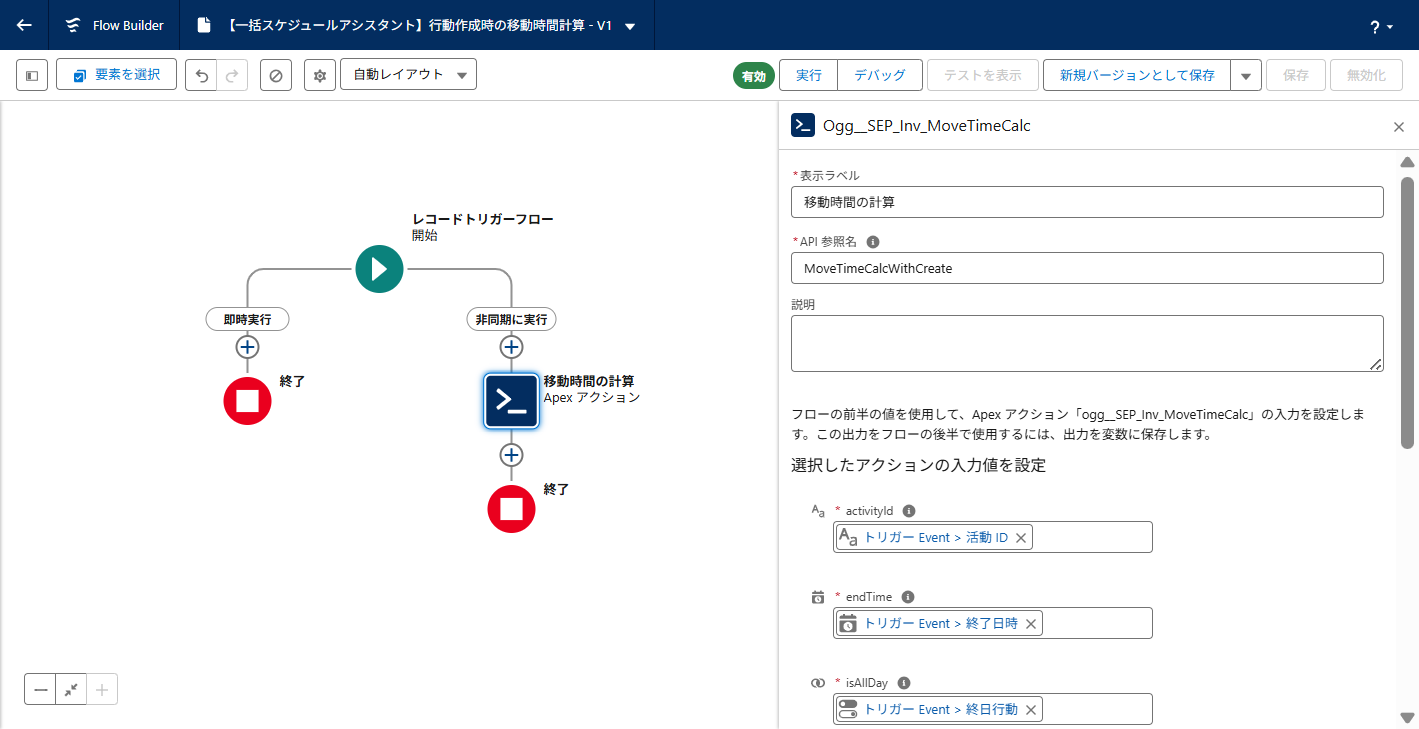
移動時間計算フローの完成イメージ

▼手順1:行動作成時の移動時間計算フローの作成

1.[設定:]をクリックし、[設定]をクリックします。

2.[クイック検索]ボックスに「フロー」と入力し、[フロー]をクリックします。

3.[新規フロー]をクリックします。

4.[新規フロー]で[最初から開始]を選択し、[次へ]をクリックします。

5.[種別の選択]で[レコードトリガーフロー]を選択し、[次へ]をクリックします。

6.[開始を設定]を以下のように設定します。

  • オブジェクト:[行動](Event)
  • フローをトリガーする条件:レコードが作成された
  • 条件の要件:すべての条件に一致 (AND)
項目演算子値
開始日時nullFalse
終了日時nullFalse
  • フローを最適化:アクションと関連レコード
  • トリガーレコードの元のトランザクションが正常にコミットされた後に外部システムにアクセスするには、非同期に実行パスを含めます。:ON

7.[非同期に実行]の[要素を追加:]をクリックし、[アクション]の要素を追加します。

8.[アクションを検索]に「ogg」と入力し、[Ogg__SEP_Inv_MoveTimeCalc]をクリックします。

9.[Ogg__SEP_Inv_MoveTimeCalc]の[Apexアクション]を以下のように設定します。

  • 表示ラベル:移動時間の計算
  • API参照名:MoveTimeCalcWithCreate
  • activityId:{!$Record.Id} (トリガー Event > 活動 ID)
  • endTime:{!$Record.EndDateTime} (トリガー Event > 終了日時)
  • isAllDay:{!$Record.IsAllDayEvent} (トリガー Event > 終日行動)
  • ownerId:{!$Record.OwnerId} (トリガー Event > 割り当て先 ID)
  • startTime:{!$Record.StartDateTime} (トリガー Event > 開始日時)
  • transportation:移動時間計算に利用する移動手段を、以下から1つ入力します。
    • 車:DRIVING
    • 徒歩:WALKING
    • 電車:TRANSIT
  • lat:
    • 含まれる:ON
    • {!$Record.ogg__WorkLatitude__c} (トリガー Event > 実施場所(緯度))
  • lng:
    • 含まれる:ON
    • {!$Record.ogg__WorkLongitude__c} (トリガー Event > 実施場所(経度))

10.[保存]をクリックします。

11.[フローを保存]を以下のように設定し、[保存]をクリックします。

  • フローの表示ラベル:【一括スケジュールアシスタント】行動作成時の移動時間計算
  • フローの API 参照名:MoveTimeCalcWithCreateFlow

12.[有効化]をクリックします。

▼手順2:行動編集時の移動時間計算フローの作成

1.[設定:]をクリックし、[設定]をクリックします。

2.[クイック検索]ボックスに「フロー」と入力し、[フロー]をクリックします。

3.[新規フロー]をクリックします。

4.[新規フロー]で[最初から開始]を選択し、[次へ]をクリックします。

5.[種別の選択]で[レコードトリガーフロー]を選択し、[次へ]をクリックします。

6.[開始を設定]を以下のように設定します。

  • オブジェクト:[行動](Event)
  • フローをトリガーする条件:レコードが更新された
  • 条件の要件:いずれかの条件に一致 (OR)
項目演算子値
開始日時変更済みTrue
終了日時変更済みTrue
終日行動変更済みTrue
実施場所(緯度)変更済みTrue
実施場所(経度)変更済みTrue
  • 更新されたレコードでフローを実行するタイミング:レコードを更新し、条件の要件に一致するたび
  • フローを最適化:アクションと関連レコード
  • トリガーレコードの元のトランザクションが正常にコミットされた後に外部システムにアクセスするには、非同期に実行パスを含めます。:ON

7.[非同期に実行]の[要素を追加:]をクリックし、[アクション]の要素を追加します。

8.[アクションを検索]に「ogg」と入力し、[Ogg__SEP_Inv_MoveTimeCalc]をクリックします。

9.[Ogg__SEP_Inv_MoveTimeCalc]の[Apexアクション]を以下のように設定します。

  • 表示ラベル:移動時間の計算
  • API参照名:MoveTimeCalcWithEdit
  • activityId:{!$Record.Id} (トリガー Event > 活動 ID)
  • endTime:{!$Record.EndDateTime} (トリガー Event > 終了日時)
  • isAllDay:{!$Record.IsAllDayEvent} (トリガー Event > 終日行動)
  • ownerId:{!$Record.OwnerId} (トリガー Event > 割り当て先 ID)
  • startTime:{!$Record.StartDateTime} (トリガー Event > 開始日時)
  • transportation:移動時間計算に利用する移動手段を、以下から1つ入力します。
    • 車:DRIVING
    • 徒歩:WALKING
    • 電車:TRANSIT
  • lat:
    • 含まれる:ON
    • {!$Record.ogg__WorkLatitude__c} (トリガー Event > 実施場所(緯度))
  • lng:
    • 含まれる:ON
    • {!$Record.ogg__WorkLongitude__c} (トリガー Event > 実施場所(経度))

10.[保存]をクリックします。

11.[フローを保存]を以下のように設定し、[保存]をクリックします。

  • フローの表示ラベル:【一括スケジュールアシスタント】行動編集時の移動時間計算
  • フローの API 参照名:MoveTimeCalcWithEditFlow

12.[有効化]をクリックします。

前の記事へ
一括スケジュールアシスタントの非公開予定の表示設定
次の記事へ
UPWARD DATA(ゼンリン連携)
Company
  • UPWARD, Inc.
  • Copyright 2026 UPWARD, Inc. All Rights Reserved.