• Official Site
  • Official Site

管理者設定

Home/Documentation/管理者設定
Expand All Collapse All
  • 管理者設定
    • 管理者設定の読み方
    • 基本の理解と準備
      • ご契約プラン
        • ご契約プランの確認
        • ご契約プランと初期設定リスト
        • ご契約プランとSalesforce Platformの機能
      • システム概要
        • UPWARDのシステム構成
        • ロケーションデータの概念
        • アプリケーション別機能一覧
      • Salesforce Platformの基礎
        • Salesforce Platformとは
        • Salesforceのオブジェクト構成
        • 活動オブジェクト
        • Salesforce Platformの設定とカスタマイズ
      • 学習支援・補足情報
        • Salesforce Help
        • サクセスナビ
        • Trailhead
        • Salesforceの認定資格
        • Trailblazer Community
      • Salesforce運用ツール
        • データ管理ツール
        • データローダー
        • データインポートウィザード
    • 基本設定
      • ログイン
        • Salesforce Platformへのログイン
        • UPWARD Webへのログイン
        • UPWARD ENGINEへのログイン
      • パッケージインストール
        • UPWARDパッケージのインストール
        • UPWARDパッケージに含まれるオブジェクトと項目
      • 組織設定
        • 拡張プロファイルユーザーインターフェースの有効化
        • 取引先責任者インテリジェンスビューの無効化
        • 会計年度
      • 認証・セキュリティ設定
        • SSOログインの設定
        • パスワードポリシー
        • セッションの設定
      • ユーザーの登録
        • ユーザーの作成(単一)
        • プロファイルの割り当て
        • 権限セットの割り当て
        • Salesforce Platformでのライセンス割り当て
        • ユーザーの作成(一括)
        • UPWARD Webでのライセンスの割り当て
        • ユーザーの有効化
      • オブジェクト設定
        • オブジェクトの構築
        • オブジェクト項目の作成
        • 推奨カスタム項目
        • ページレイアウトの編集
        • Lightningレコードページの編集
      • 初期データのインポート
        • データインポートのパターン
        • インポート用フォーマットの準備
        • データインポートウィザートでのインポート
        • データローダーでのインポート
      • レポート・ダッシュボード設定
        • レポート
        • ダッシュボード
        • UPWARD Startkit Dashboards
      • ジオコーディング
        • ジオコーディングとは
        • UPWARD ENGINEご利用前の準備
        • UPWARD ENGINEへのログイン
        • 通信ユーザーの設定
        • 接続アプリケーションの設定
        • ジオコーディングの設定
        • 初回ジオコーディング結果の確認
        • GeoGraph変更監視ジョブ
      • UPWARDの基本設定
        • UPWARD Webとは
        • UPWARD Webへのログイン
        • 接続アプリケーションの設定
        • [全般]設定
        • 滞在検知の判定時間設定
        • [オブジェクト]設定
        • [活動管理]設定
    • 拡張設定
      • Salesforce Platformのカスタマイズ設定
        • ロール(組織階層)での権限制御
        • 権限セットでの権限制御
        • Chatter(社内SNS)の設定
        • 活動への複数取引先責任者の関連付け
        • カスタムアプリケーションの作成
        • ホーム画面のカスタマイズ
      • UPWARDのカスタマイズ設定
        • ご利用にあたっての留意事項
        • [写真]の登録設定
        • ユーザー設定の固定
        • [項目テンプレート]機能でのロール・プロファイルごとの利用項目制御
        • [報告テンプレート]機能での活動種別ごとの報告項目制御
        • 電話履歴の設定
        • Chatter連携の設定
        • カスタムリンクの設定
    • オプション機能設定
      • UPWARDの地図機能
        • UPWARDの地図機能とは
        • ご利用にあたっての留意事項
        • 地図の作成
        • 地図ライセンスの割り当て
      • UPWARD AI Speech
        • UPWARD AI Speechとは
        • ご利用にあたっての留意事項
        • [音声解析ID]項目の作成
        • [報告項目]設定
        • [音声解析]設定
        • 音声解析ライセンスの割り当て
      • UPWARD AI Scan for Business Card
        • UPWARD AI Scan for Business Cardとは
        • ご利用にあたっての留意事項
        • [Shared Activities]の有効化
        • オブジェクトの設定
        • 名刺スキャン項目のマッピング設定
        • 名刺スキャンライセンスの割り当て
      • UPWARD AI Scan
        • UPWARD AI Scanとは
        • ご利用にあたっての留意事項
        • オブジェクトの設定
        • 画像スキャン対象の作成
        • 画像スキャン設定
        • 画像スキャンライセンスの割り当て
      • UPWARD Geo AI Scheduler
        • UPWARD Geo AI Schedulerとは
        • ご利用にあたっての留意事項
        • 初期設定
        • 自動スケジューラライセンスの割り当て
      • UPWARD CONNECT (Teams連携)
        • UPWARD CONNECT (Teams連携)とは
        • ご利用にあたっての留意事項
        • Microsoft Teamsのチャネル設定
        • Microsoft Teamsへの連携項目設定
        • Teamsライセンスの割り当て
        • [UPWARD CONNECT (Teams連携)]の初回認証
      • Map for Salesforce
        • Map for Salesforceとは
        • ご利用にあたっての留意事項
        • 地図の作成
        • Salesforceモバイルアプリケーションでの[マップ]の表示設定
        • UPWARD Standard/Professionalライセンスの割り当て
        • チェックイン設定
        • プッシュ通知
        • 初期表示地図設定
        • リンク設定
        • メニュー設定
        • キーワード検索設定
        • 活動設定
        • スケジュール設定
        • ToDo設定
        • 地図機能設定
        • 新規作成設定
        • 通知設定
        • ツールバー設定
        • データ詳細設定
        • ファイル設定
        • その他の設定
        • レコード詳細設定
        • 活動レコード編集設定
        • 関連リスト設定
      • UPWARD Component
        • UPWARD Componentとは
        • ご利用にあたっての留意事項
        • コンポーネントの利用
        • MAP on レコードのプロパティ設定
        • 計画実績エディターのプロパティ設定
        • 一括スケジュールアシスタントのプロパティ設定
        • 一括スケジュールアシスタントの非公開予定の表示設定
        • 一括スケジュールアシスタントの移動時間計算フロー設定
      • UPWARD DATA(ゼンリン連携)
        • UPWARD DATA(ゼンリン連携)とは
        • ご利用にあたっての留意事項
        • リモートサイトの設定
        • 住宅地図設定
        • 地番項目のマッピング設定
        • 建物情報のマッピング設定
        • [UPWARD 住宅地図]権限セットの割り当て
      • UPWARD 登記簿取得
        • UPWARD 登記簿取得とは
        • ご利用にあたっての留意事項
        • [地番・登記簿]オブジェクトの作成
        • [民事法務協会]オブジェクトの作成
        • 登記簿取得フローの作成
        • 登記簿取得アクションボタンの作成
        • 登記情報提供サービスのアカウント作成
      • UPWARD BI
        • UPWARD BIとは
        • ご利用にあたっての留意事項
        • 権限セットライセンスの割り当て
        • 権限セットの割り当て
        • CRM Analyticsの有効化

登記簿取得フローの作成

5 views 0 Updated on 2026年2月2日

目次

Toggle
  • Introduction
  • 登記簿取得フローとは
  • ▼手順:登記簿取得フローの作成
    • 情報

Introduction

本ページでは、[登記簿取得]機能で利用する[登記簿取得フロー]の作成方法について説明します。
本フローを作成することで、地番情報をもとに登記簿の取得、解析、PDF保存までの一連の処理を[Salesforce Platform]上で自動化します。

あらかじめ、[地番・登記簿]オブジェクトや[民事法務協会]オブジェクトの設定が完了していることが前提となります。

登記簿取得フローとは

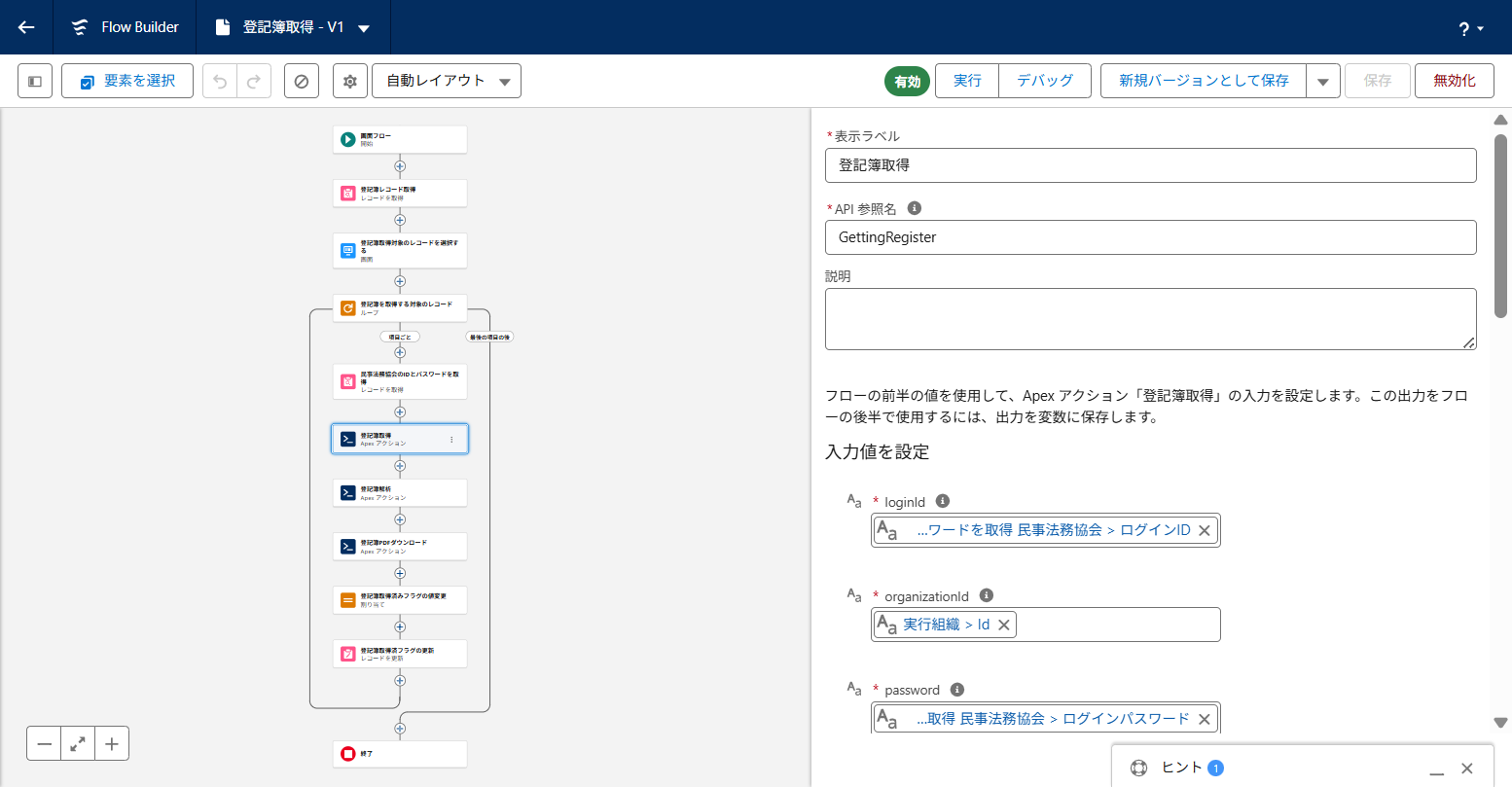
登記簿取得フローとは、[地番・登記簿]オブジェクトに登録された情報をもとに、民事法務協会サイトから登記簿データを取得し、解析およびPDF保存までを自動実行するための[画面フロー]です。

本フローでは、以下の処理を一連で実行します。

  • 取得対象レコードの選択
  • 民事法務協会ログイン情報の取得
  • 登記簿データの取得および解析
  • PDFファイルのダウンロード
  • 取得済みフラグの更新

▼手順:登記簿取得フローの作成

登記簿取得フローの完成イメージ

情報

各Apexアクションの設定値は、[地番・登記簿]オブジェクトの推奨項目を基に記載しています。
既存の項目を利用する場合は、各設定項目に対応する相当の項目を指定してください。

1.[設定:]をクリックし、[設定]をクリックします。

2.[クイック検索]ボックスに「フロー」と入力し、[フロー]をクリックします。

3.[新規フロー]をクリックします。

4.[画面フロー]をクリックします。

5.[ツールボックス:]をクリックし、[新規リソース]をクリックします。

6.以下の2つの変数を作成します。

  • DownloadUrl
    • リソース種別:変数
    • API参照名:DownloadUrl
    • データ型:テキスト
    • 出力で使用可能:ON
  • PdfId
    • リソース種別:変数
    • API参照名:PdfId
    • データ型:数値
    • 小数点の位置:0
    • 出力で使用可能:ON

7.[要素を追加:]をクリックし、[レコードを取得]の要素を追加します。

8.[レコードを取得]を以下のように設定します。

  • 表示ラベル:登記簿レコード取得
  • API参照名:GetRegisterRecords
  • オブジェクト:地番・登記簿
  • 条件の要件:すべての条件に一致(AND)
    • 項目:登記簿取得済みフラグ
    • 演算子:次の文字列と一致する
    • 値:False
  • 並び替え順:昇順
  • 並び替え:CreatedDate
  • 保存するレコード数:すべてのレコード
  • レコードデータの保存方法:すべての項目を自動的に保存

9.[要素を追加:]をクリックし、[画面]の要素を追加します。

10.[画面のプロパティ]を以下のように設定します。

  • 表示ラベル:登記簿取得対象のレコードを選択する
  • API参照名:SelectGettingRegister

11.[コンポーネント]から[データテーブル]を、画面内にドラッグ・アンド・ドロップします。

12.[データテーブル]のプロパティを以下のように設定します。

  • API参照名:TargetRequestRegisterList
  • 表示ラベル:登記簿取得対象データ
  • テーブルのタイトルとして表示ラベルを使用:ON
  • ソースコレクション:{!GetRegisterRecords} (GetRegisterRecords 登記簿情報)
  • 行選択モード:複数
  • 列の設定
    • カスタムオブジェクトID
    • 地番住所

13.[完了]をクリックします。

14.[要素を追加:]をクリックし、[ループ]の要素を追加します。

15.[ループ]のプロパティを以下のように設定します。

  • 表示ラベル:登記簿を取得する対象のレコード
  • API参照名:RegisterLoop
  • コレクション変数:{!TargetRequestRegisterList.selectedRows} (選択された行)
  • 方向:最初の項目から最後の項目へ

16.[項目ごと]の[要素を追加:]をクリックし、[レコードを取得]の要素を追加します。

17.[レコードを取得]のプロパティを以下のように設定します。

  • 表示ラベル:民亊法務協会のIDとパスワードを取得
  • API参照名:GetMinjiHoumuIdPw
  • オブジェクト:民事法務協会
  • 条件の要件:なし
  • 並び替え順:昇順
  • 並び替え:SystemModstamp
  • 保存するレコード数:最初のレコードのみ
  • レコードデータの保存方法:すべての項目を自動的に保存

18.下の[要素を追加:]をクリックし、[アクション]の要素を追加します。

19.[アクションを検索]に「登記簿」と入力し、[登記簿取得]をクリックします。

20.[登記簿取得]の[Apexアクション]を以下のように設定します。

  • 表示ラベル:登記簿取得
  • API参照名:GettingRegister

21.[登記簿取得]の[入力値を設定]を以下のように設定します。

  • loginId:{!GetMinjiHoumuIdPw.LoginID__c} (ログインID)
  • organizationId:{!$Organization.Id} (Id)
  • password:{!GetMinjiHoumuIdPw.LoginPassword__c} (ログインパスワード)
  • userId:{!$User.Id} (Id)
  • chibanBranch:
    • 含まれる:ON
    • {!RegisterLoop.SubParcelNumber__c} (地番_枝番)
  • chibanMain:
    • 含まれる:ON
    • {!RegisterLoop.MainParcelNumber__c} (地番_親番)
  • city:
    • 含まれる:ON
    • {!RegisterLoop.City__c} (市区町村)
  • fullAddress:
    • 含まれる:ON
    • {!RegisterLoop.ParcelAddress__c} (地番住所)
  • largeSection:
    • 含まれる:ON
    • {!RegisterLoop.Oaza__c} (大字)
  • pref:
    • 含まれる:ON
    • {!RegisterLoop.Prefecture__c} (都道府県)
  • smallSection:
    • 含まれる:ON
    • {!RegisterLoop.AzaChome__c} (字丁目)

22.[登記簿取得]の[出力リソースを表示]を以下のように設定します。

  • 手動で変数を割り当て (詳細):ON
  • downloadUrl:{!DownloadUrl}
  • pdfId:{!PdfId}

23.下の[要素を追加:]をクリックし、[アクション]の要素を追加します。

24.[アクションを検索]に「登記簿」と入力し、[登記簿解析]をクリックします。

25.[登記簿取得]の[Apexアクション]を以下のように設定します。

  • 表示ラベル:登記簿解析
  • API参照名:AnalyseRegisterData

26.[登記簿解析]の[入力値を設定]を以下のように設定します。

  • organizationId:{!$Organization.Id} (Id)
  • pdfId:{!PdfId}
  • sfId:{!RegisterLoop.Id} (カスタムオブジェクトID)
  • userId:{!$User.Id} (Id)

27.[登記簿解析]の[出力リソースを表示]を以下のように設定します。

  • 手動で変数を割り当て (詳細):ON
  • result:{!RegisterLoop.RegistryParseResult__c}

28.下の[要素を追加:]をクリックし、[アクション]の要素を追加します。

29.[アクションを検索]に「登記簿」と入力し、[登記簿PDFダウンロード]をクリックします。

30.[登記簿PDFダウンロード]の[Apexアクション]を以下のように設定します。

  • 表示ラベル:登記簿PDFダウンロード
  • API参照名:DownloadRegisterPdf

31.[登記簿解析]の[入力値を設定]を以下のように設定します。

  • sfId:{!RegisterLoop.Id} (カスタムオブジェクトID)
  • url:{!DownloadUrl}
  • fileName:
    • 含まれる:ON
    • {!RegisterLoop.ParcelAddress__c} (地番住所)

32.下の[要素を追加:]をクリックし、[割り当て]の要素を追加します。

33.[割り当て]のプロパティを以下のように設定します。

  • 表示ラベル:登記簿取得済みフラグの値変更
  • API参照名:UpdateGotFlag
  • 変数値を設定:
    • 変数:{!RegisterLoop.IsRegistryFetched__c} (登記簿取得済みフラグ)
    • 演算子:次の文字列と一致する
    • 値:True

34.下の[要素を追加:]をクリックし、[レコードを更新]の要素を追加します。

35.[レコードを更新]のプロパティを以下のように設定します。

  • 表示ラベル:登記簿取得済フラグの更新
  • API参照名:UpdateCheckbox
  • レコードまたはレコードコレクション:{!RegisterLoop}

36.[保存]をクリックします。

37.[フローを保存]を以下のように設定し、[保存]をクリックします。

  • フローの表示ラベル:登記簿取得
  • フローの API 参照名:ConstructingGettingRegister

37.[有効化]をクリックします。

前の記事へ
[民事法務協会]オブジェクトの作成
次の記事へ
登記簿取得アクションボタンの作成
Company
  • UPWARD, Inc.
  • Copyright 2026 UPWARD, Inc. All Rights Reserved.