Introduction
本ページでは、[登記簿取得]機能で利用する[家屋番号取得フロー]の作成方法について説明します。
本フローを作成することで、[地番・登記簿]レコードの地番情報をもとに家屋番号を検索し、対象レコードに保存する処理を自動化します。
あらかじめ、[地番・登記簿]オブジェクトの設定が完了していることが前提となります。
[建物登記取得]を行う場合は、本フローの実行により家屋番号が登録済みであることが前提となります。
家屋番号取得フローとは
家屋番号取得フローとは、[地番・登記簿]レコードの地番情報をもとに家屋番号の候補を検索し、レコードに保存するための[画面フロー]です。
本フローは、対象レコードの詳細画面に配置したアクションボタンから起動し、1件のレコードを対象に実行します。
本フローでは、以下の処理を一連で実行します。
- 対象レコードの取得
- 家屋番号候補の検索
- 候補件数に応じた家屋番号の採用(自動採用/選択/候補なし)
- 家屋番号のレコードへの保存
- エラー発生時のエラー内容の表示
情報
個別の住所項目(都道府県〜地番_枝番)が空でも、地番住所(fullAddress)が指定されていれば、ENGINE側の識別処理により住所要素へ分解されます。
▼手順:家屋番号取得フローの作成
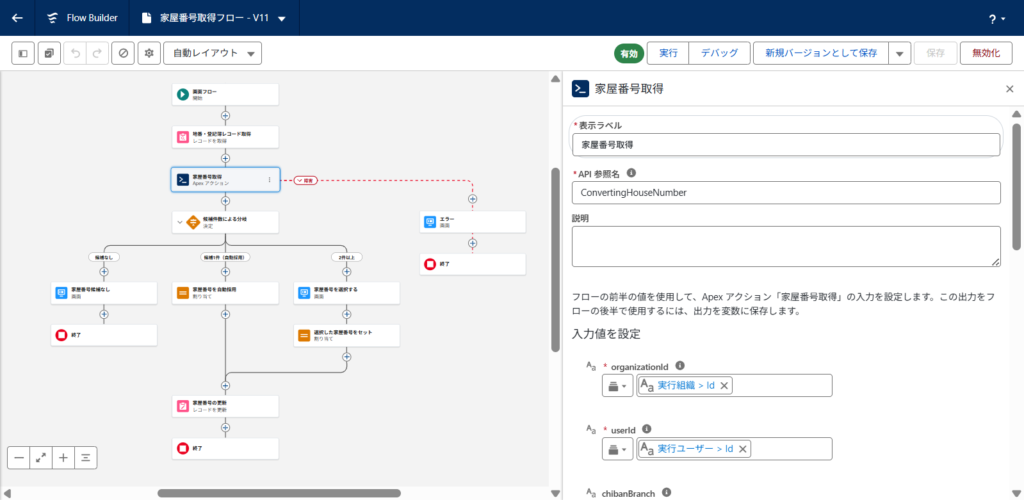
情報
各項目の設定値は、[地番・登記簿]オブジェクトの推奨項目を基に記載しています。
既存の項目を利用する場合は、各設定項目に対応する相当の項目を指定してください。
1.[設定: ]をクリックし、[設定]をクリックします。
2.[クイック検索]ボックスに「フロー」と入力し、[フロー]をクリックします。
3.[新規フロー]をクリックします。
4.[画面フロー]をクリックします。
5.[ツールボックス: ]をクリックし、[新規リソース]をクリックします。
6.以下の2つの変数を作成します。
- recordId
- SelectedHouseNumber
- リソース種別:変数
- API参照名:
SelectedHouseNumber - データ型:テキスト
情報
[recordId]は、アクションボタンから起動した際に対象レコードのIDを受け取るための変数です。
[入力で使用可能]をONにしてください。
[SelectedHouseNumber]は、自動採用または選択された家屋番号を保持するための変数です。
7.[要素を追加: ]をクリックし、[レコードを取得]の要素を追加します。
8.[レコードを取得]を以下のように設定します。
- 表示ラベル:
地番・登記簿レコード取得 - API参照名:
GetHouseNumberRecord - オブジェクト:地番・登記簿
- 条件の要件:すべての条件に一致(AND)
- 項目:
Id(カスタムオブジェクト ID) - 演算子:次の文字列と一致する
- 値:
{!recordId} - 保存するレコード数:最初のレコードのみ
- レコードデータの保存方法:すべての項目を自動的に保存
9.下の[要素を追加:]をクリックし、[アクション]の要素を追加します。
10.[アクションを検索]に「家屋番号」と入力し、[家屋番号取得]をクリックします。
11.[家屋番号取得]の[Apexアクション]を以下のように設定します。
- 表示ラベル:
家屋番号取得 - API参照名:
ConvertingHouseNumber
12.[家屋番号取得]の[入力値を設定]を以下のように設定します。
- organizationId:
{!$Organization.Id}(Id) - userId:
{!$User.Id}(Id) - chibanBranch:
- 含まれる:ON
{!GetHouseNumberRecord.SubParcelNumber__c}(地番_枝番)
- chibanMain:
- 含まれる:ON
{!GetHouseNumberRecord.MainParcelNumber__c}(地番_親番)
- city:
- 含まれる:ON
{!GetHouseNumberRecord.City__c}(市区町村)
- fullAddress:
- 含まれる:ON
{!GetHouseNumberRecord.ParcelAddress__c}(地番住所)
- largeSection:
- 含まれる:ON
{!GetHouseNumberRecord.Oaza__c}(大字)
- pref:
- 含まれる:ON
{!GetHouseNumberRecord.Prefecture__c}(都道府県)
- smallSection:
- 含まれる:ON
{!GetHouseNumberRecord.AzaChome__c}(字丁目)
情報
searchTimes(最大検索回数)は任意項目です。
未設定の場合、自動的に5回として処理されます。
13.下の[要素を追加:]をクリックし、[決定]の要素を追加します。
14.[決定]のプロパティを以下のように設定します。
- 表示ラベル:
候補件数による分岐 - API参照名:
DecideCandidateCount - 結果1
- 結果の表示ラベル:
候補なし - API参照名:
NoCandidates - 条件の要件:すべての条件に一致(AND)
- リソース:
{!ConvertingHouseNumber.candidateCount} - 演算子:次の文字列と一致する
- 値:0
- 結果の表示ラベル:
- 結果2
- 結果の表示ラベル:
候補1件(自動採用) - API参照名:
SingleCandidate - 条件の要件:すべての条件に一致(AND)
- リソース:
{!ConvertingHouseNumber.candidateCount} - 演算子:次の文字列と一致する
- 値:1
- 結果の表示ラベル:
- デフォルト結果の表示ラベル:
2件以上
15.[候補なし]の下の[要素を追加:]をクリックし、[画面]の要素を追加します。
16.[画面のプロパティ]を以下のように設定します。
- 表示ラベル:
家屋番号候補なし - API参照名:
NoHouseNumberCandidate
17.[コンポーネント]から[テキストを表示]を、画面内にドラッグ・アンド・ドロップします。
18.[テキストを表示]を以下のように設定します。
- API参照名:
NoCandidateMessage - 本文:
- 「家屋番号が見つかりませんでした。
地番情報を確認してください。」
- 「家屋番号が見つかりませんでした。
19.[完了]をクリックします。
20.[候補1件(自動採用)]の下の[要素を追加:]をクリックし、[割り当て]の要素を追加します。
21.[割り当て]のプロパティを以下のように設定します。
- 表示ラベル:
家屋番号を自動採用 - API参照名:
AutoSelectHouseNumber - 変数値を設定:
- 変数:
{!SelectedHouseNumber} - 演算子:次の文字列と一致する
- 値:
{!ConvertingHouseNumber.houseNumber1}
- 変数:
22.[2件以上]の下の[要素を追加:]をクリックし、[画面]の要素を追加します。
23.[画面のプロパティ]を以下のように設定します。
- 表示ラベル:
家屋番号を選択する - API参照名:
SelectHouseNumber
24.[コンポーネント]から[テキストを表示]を、画面内にドラッグ・アンド・ドロップします。
25.[テキストを表示]を以下のように設定します。
- API参照名:
HouseNumberGuide - 本文:
- 「以下の候補から正しい家屋番号を選択してください。
対象住所:{!GetHouseNumberRecord.ParcelAddress__c}
空欄の選択肢は候補がないことを意味します(無視してください)。」
- 「以下の候補から正しい家屋番号を選択してください。
26.[新規リソース]をクリックし、以下の5つの選択肢リソースを作成します。
- Choice_HouseNumber1
- リソース種別:選択肢
- API参照名:
Choice_HouseNumber1 - 選択肢表示ラベル:
{!ConvertingHouseNumber.houseNumber1} - データ型:テキスト
- 選択肢の値:
{!ConvertingHouseNumber.houseNumber1}
- Choice_HouseNumber2〜Choice_HouseNumber5
Choice_HouseNumber1と同様に、houseNumber2〜houseNumber5を用いてそれぞれ作成します
27.[コンポーネント]から[ラジオボタン]を、画面内にドラッグ・アンド・ドロップします。
28.[ラジオボタン]のプロパティを以下のように設定します。
- 表示ラベル:家屋番号
- API参照名:
Selected_HouseNumber - 必須:ON
- データ型:テキスト
- ユーザーが複数のオプションを選択できるようにする:いいえ
- コンポーネントの種類:ラジオボタン
- 選択肢:
Choice_HouseNumber1、Choice_HouseNumber2、Choice_HouseNumber3、Choice_HouseNumber4、Choice_HouseNumber5を順に指定
29.[完了]をクリックします。
30.下の[要素を追加:]をクリックし、[割り当て]の要素を追加します。
31.[割り当て]のプロパティを以下のように設定します。
- 表示ラベル:
選択した家屋番号をセット - API参照名:
AssignSelectedHouseNumber - 変数値を設定:
- 変数:
{!SelectedHouseNumber} - 演算子:次の文字列と一致する
- 値:
{!Selected_HouseNumber}(家屋番号を選択する > 家屋番号)
- 変数:
情報
[家屋番号を自動採用]と[選択した家屋番号をセット]は、どちらも次の[レコードを更新]の要素へ接続します。
分岐後の矢印をドラッグして、同一の[レコードを更新]要素に接続してください。
32.[要素を追加:]をクリックし、[レコードを更新]の要素を追加します。
33.[レコードを更新]のプロパティを以下のように設定します。
- 表示ラベル:
家屋番号の更新 - API参照名:
UpdateHouseNumberRecord - 更新するレコードを検索してその値を設定する方法:レコードを識別する条件を指定し、項目を個別に設定
- オブジェクト:地番・登記簿
- レコードを更新する条件の要件:すべての条件に一致(AND)
- 項目:
Id(カスタムオブジェクト ID) - 演算子:次の文字列と一致する
- 値:
{!recordId} - 設定する項目値:
- 項目:家屋番号 (
HouseNumber__c) - 値:
{!SelectedHouseNumber}
- 項目:家屋番号 (
34.[家屋番号取得]の要素メニューから[障害パスを追加]をクリックし、[画面]の要素を追加します。
情報
[障害]のコネクタは、要素にカーソルを合わせると要素の下部に表示されます。
通常の接続とは別に、Apexアクションの実行時にエラーが発生した場合の分岐先を指定します。
35.[画面のプロパティ]を以下のように設定します。
- 表示ラベル:
エラー - API参照名:
ShowErrorMessage
36.[コンポーネント]から[テキストを表示]を、画面内にドラッグ・アンド・ドロップします。
37.[テキストを表示]を以下のように設定します。
- API参照名:
ErrorMessageText - 本文:
- 「処理中にエラーが発生しました。
{!$Flow.FaultMessage}」
- 「処理中にエラーが発生しました。
38.[完了]をクリックします。
39.[保存]をクリックします。
40.[フローを保存]を以下のように設定し、[保存]をクリックします。
- フローの表示ラベル:
家屋番号取得 - API参照名:
GetHouseNumber
41.[有効化]をクリックします。